商品管理
核心场景
实物商品实物商品指需要物流发货的普通商品。买家下单并付款后,商家需在后台打单、发货,买家凭快递单号收货。
1. 创建单规格实物商品
1.0 入口路径:左侧导航 :商品中心 > 商品管理 > 点击新增按钮
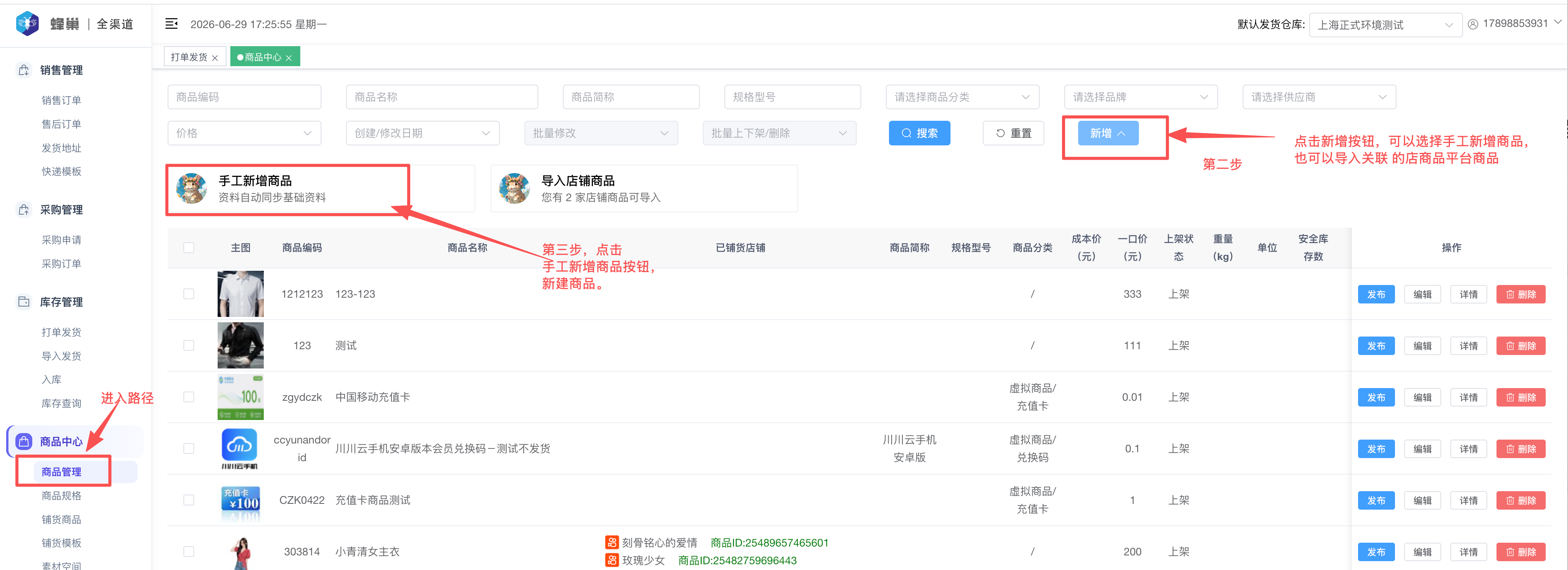
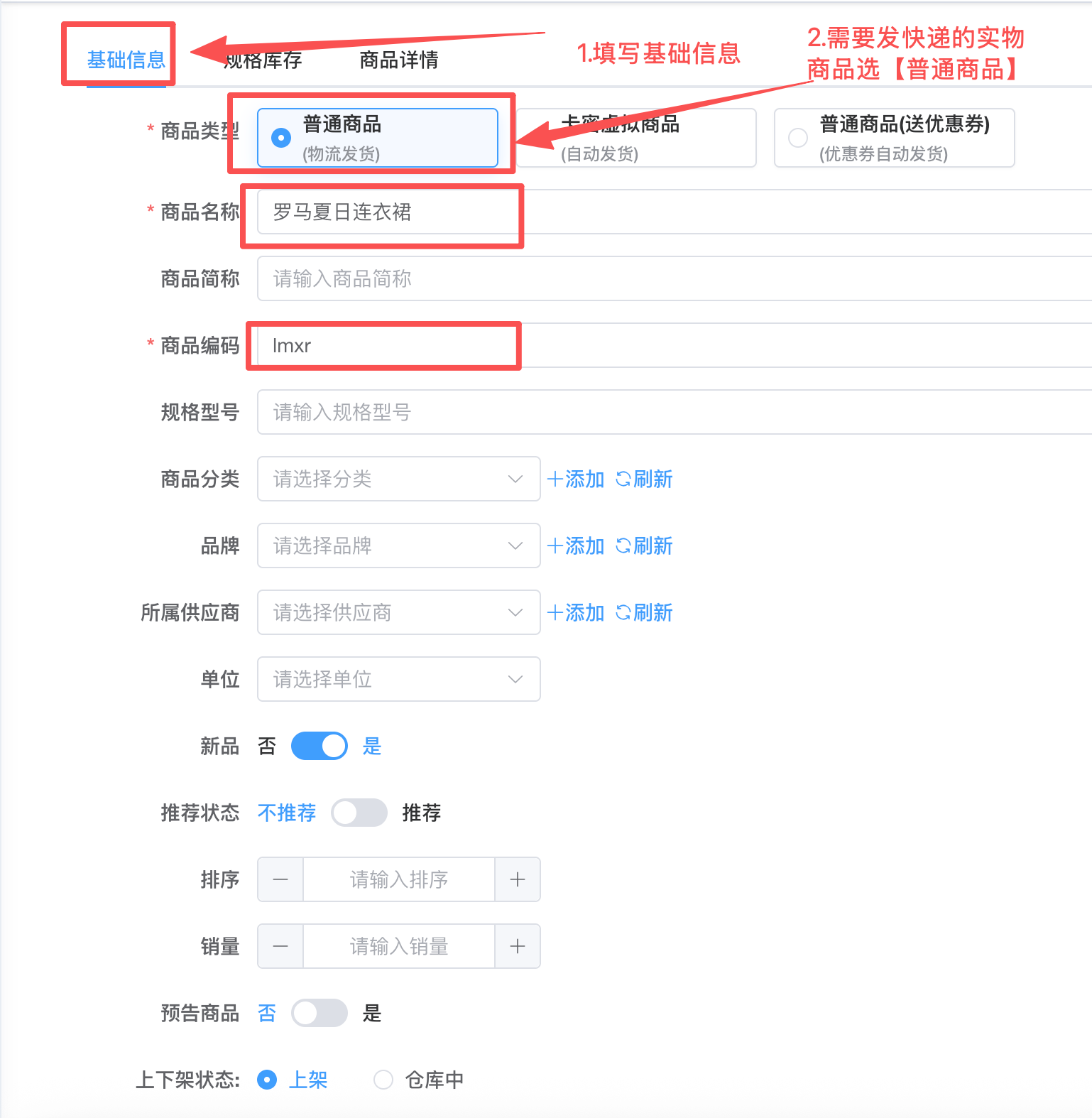
1.1 创建商品基础信息
商品类型选实物商品 , 填写基础信息(名称、编码、分类等) 。 设置上下架状态为「上架」。
切换到「规格库存」页签:
1.2 完善商品规格库存
单规格:直接填写价格、库存
多规格:选择「多规格」,配置规格模板,为每个 SKU 设置价格和库存
这里选单规格 ,在「卡密/网盘」处点击 添加卡密/网盘:必选发货模板 。填写价格、库存,编辑详情,保存上架 。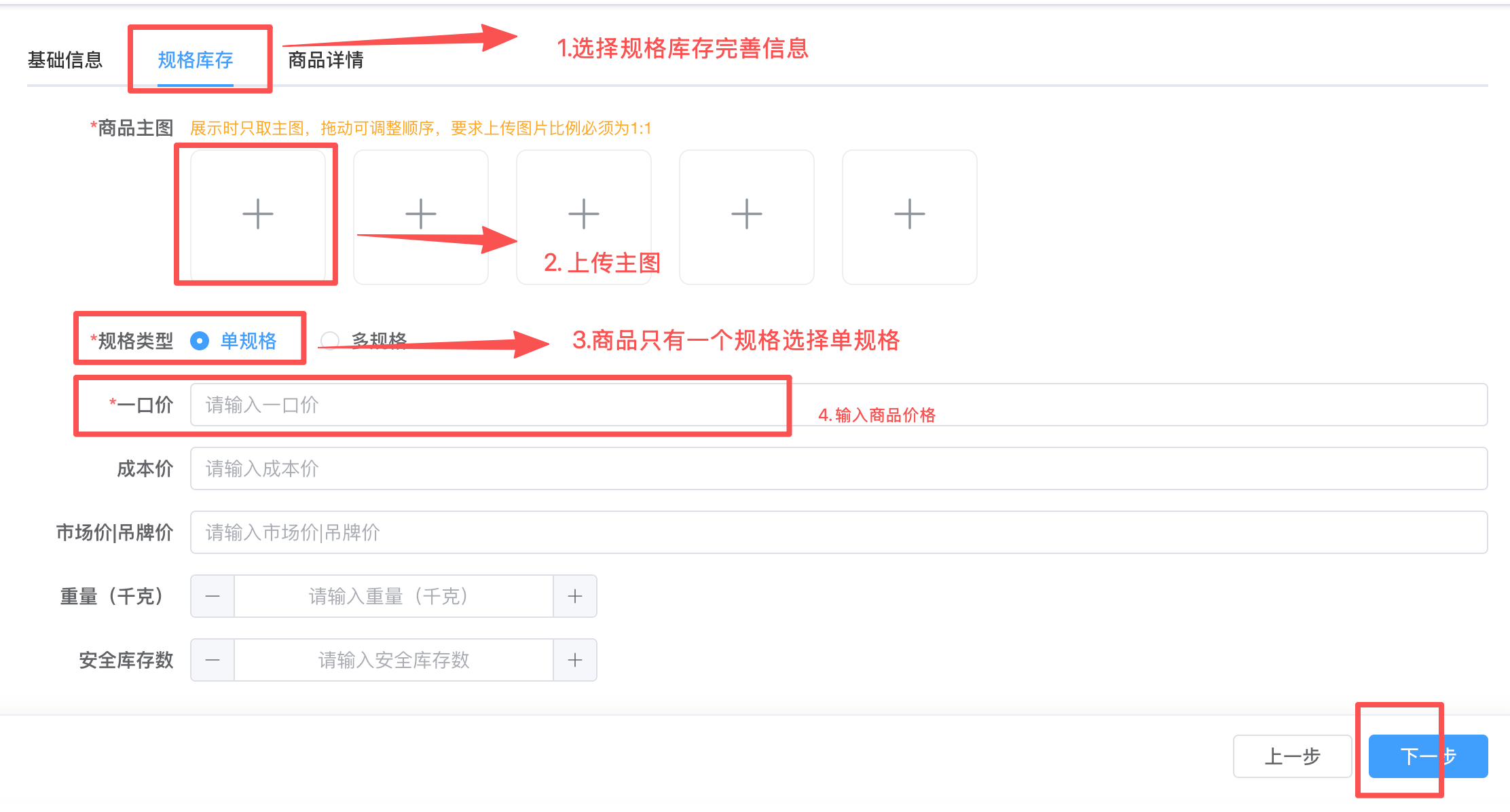
注意,完善规格有两种方式,汇总在下图方便理解。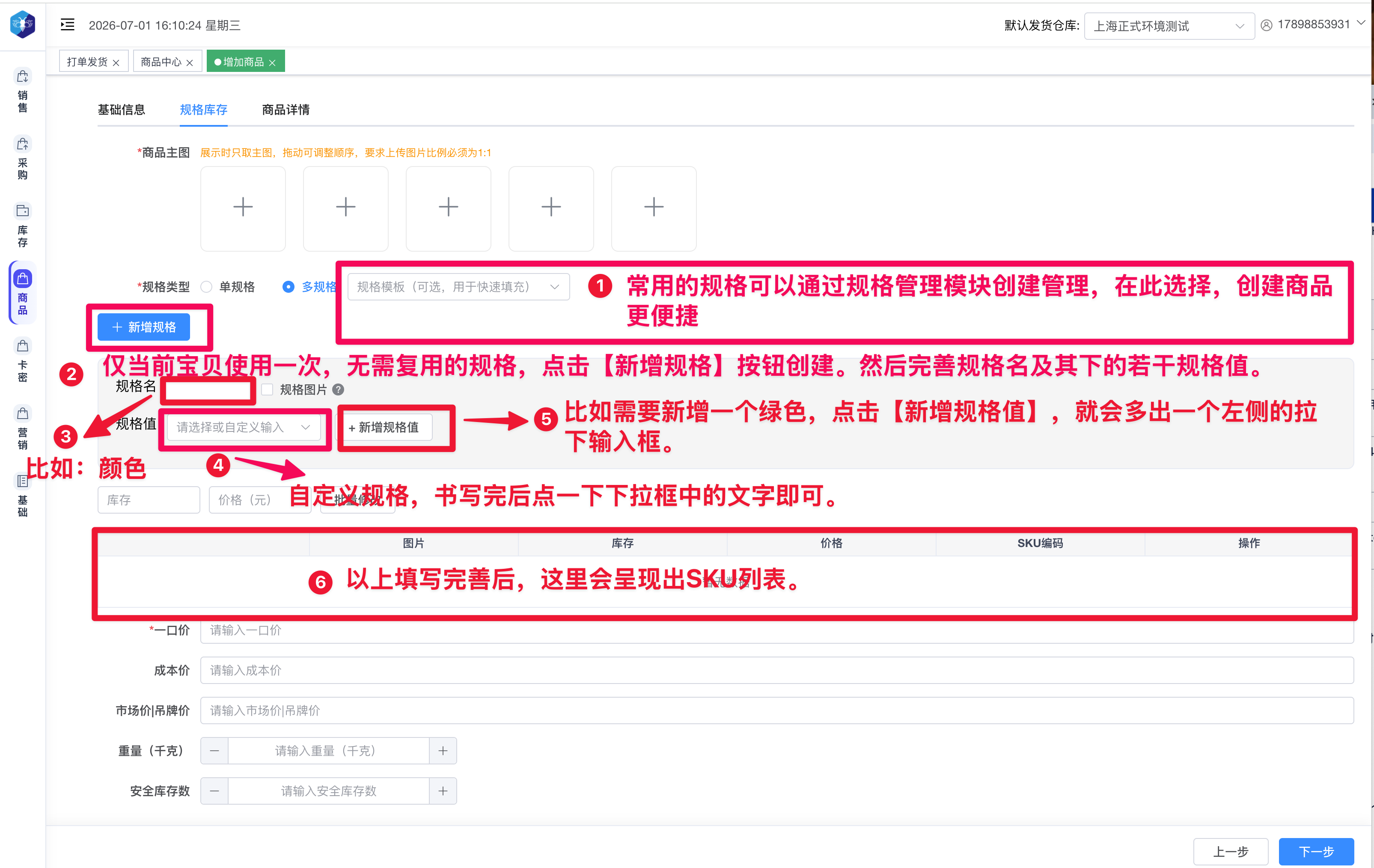
1.3 完善商品详情
切换到「商品详情」页签,编辑 PC/手机端图文详情。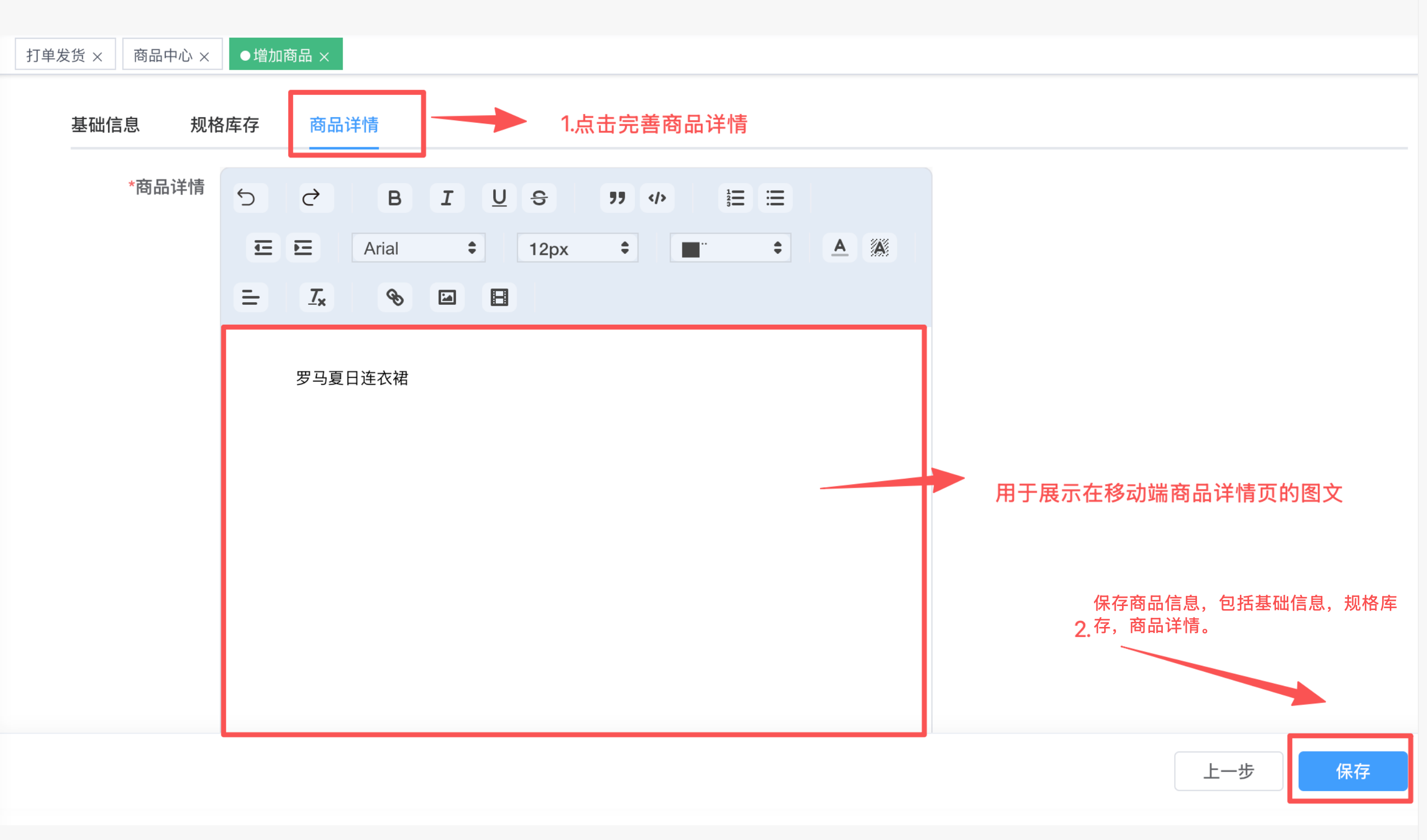
注意:富文本编辑器里上传图片不要拖拽,请点击上传按钮上传!否则会导致保存不成功。
1.4 创建成功,在商品列表中查看商品。
点击保存。商品上架后,买家可在 H5 商城浏览购买。您可以在上架后台查看并操作商品。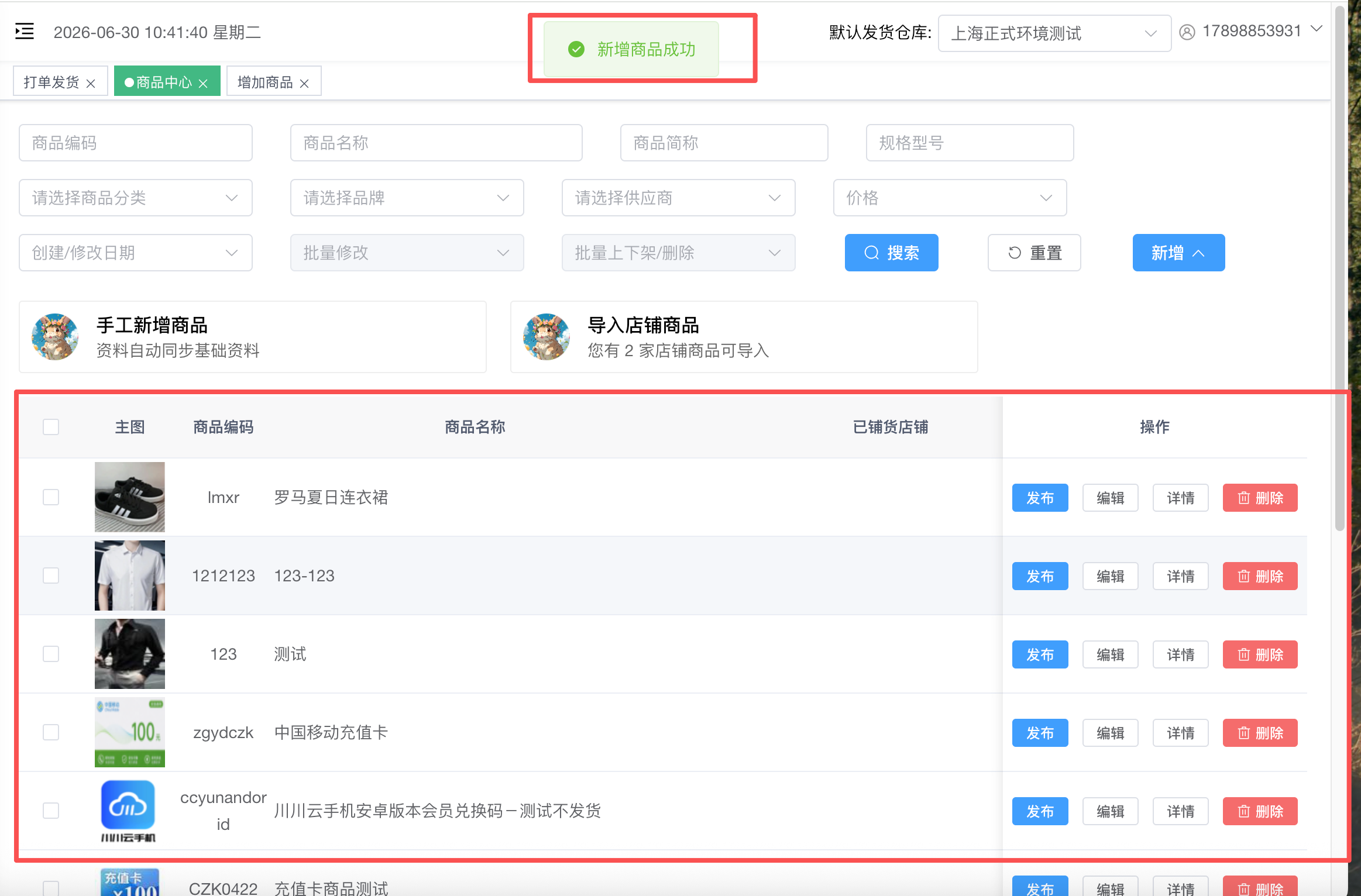
2. 创建多规格实物商品
2.0 入口路径:左侧导航 :商品中心 > 商品管理 > 点击新增按钮
2.1 创建商品基础信息
商品类型选实物商品 , 填写基础信息(名称、编码、分类等) 。 设置上下架状态为「上架」。
2.2 完善商品规格库存-设置SKU
切换到「规格库存」页签:
单规格:直接填写价格、库存
多规格:选择「多规格」,配置规格模板,为每个 SKU 设置价格和库存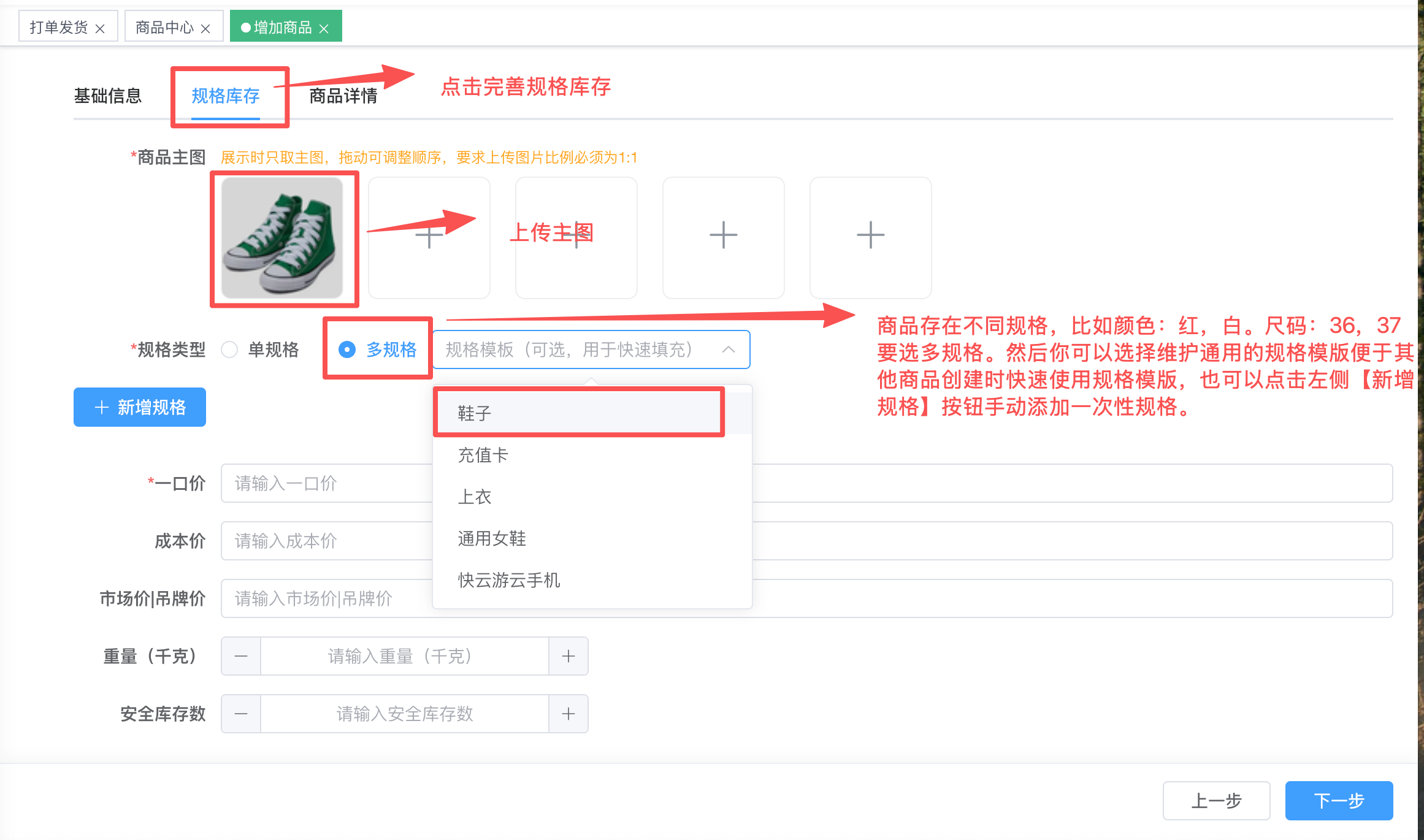
选多规格 ,你可以把常用的规格存起来作为模版,创建宝贝时,商品规格可以从你维护好的规格种快速选一个,这样会更高效, 维护方法链接为:规格管理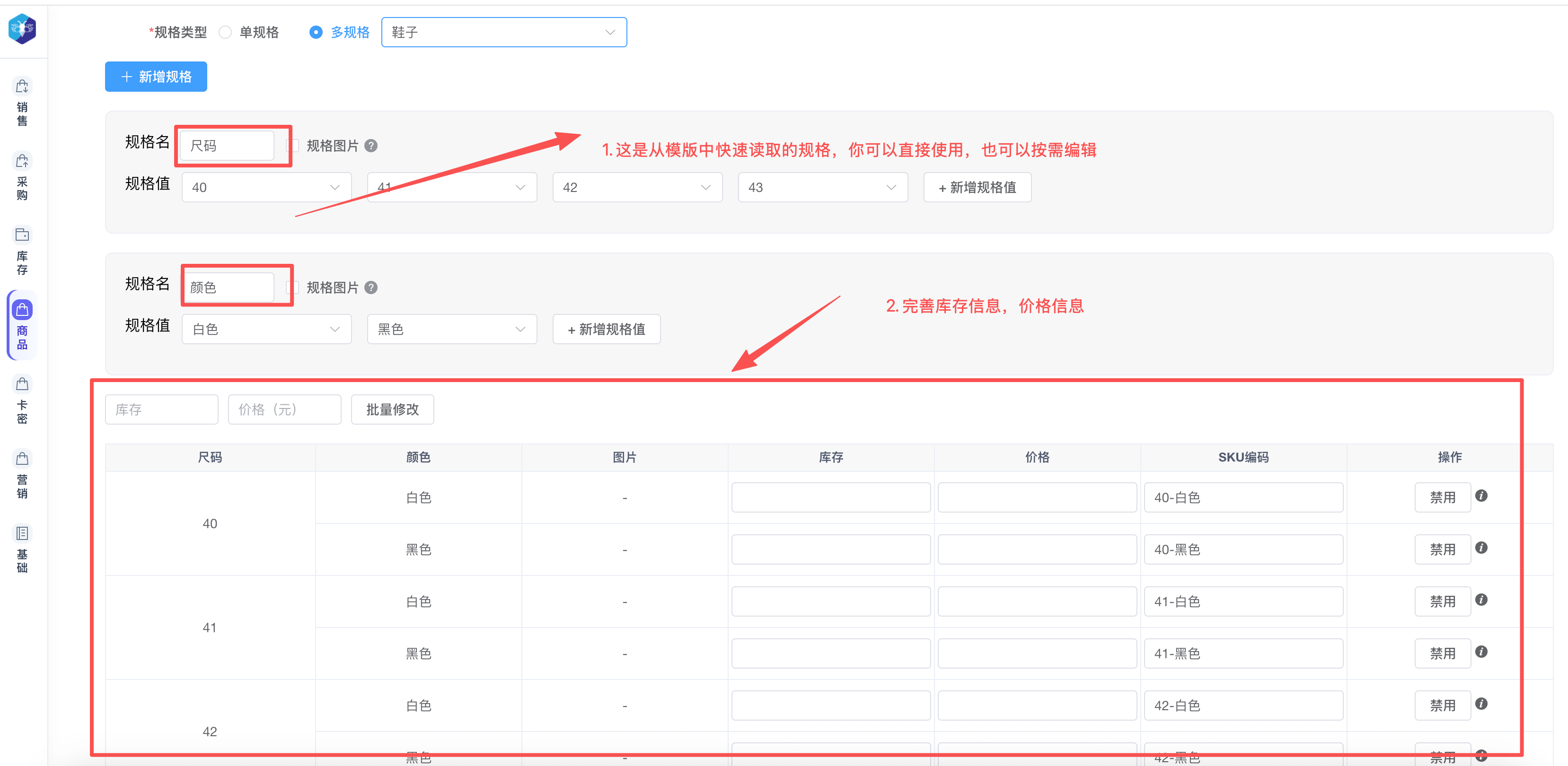
注意,完善规格有两种方式,汇总在下图方便理解。
2.3 完善商品详情
切换到「商品详情」页签,编辑 PC/手机端图文详情。
注意:富文本编辑器里上传图片不要拖拽,请点击上传按钮上传!否则会导致保存不成功。
####2.4 创建成功,在商品列表中查看商品。
点击保存。商品上架后,买家可在 H5 商城浏览购买。您可以在上架后台查看并操作商品。
注意:商品类型在创建后不可修改,请先确认类型再保存。
注意事项
创建前先在 基础资料 中维护好分类、品牌、仓库
多规格商品建议先在 商品规格 中维护常用规格模板,创建时可直接选用
实物商品需填写收件地址,买家下单时会选择或填写收货信息